 ۱۵٫۹m
۱۵٫۹m ۳٫۹m
۳٫۹mفیلتر کردن نتایج براساس رنگ
در این مطلب شما با یکی از ابزارهای بسیار کاربردی اما کمتر شناخته شده گوگل آشنا می شوید.
برای پیدا کردن یک عکس، یکی از بهترین موتورهای جستجو گوگل است. و کافی است که اسم مورد نظر خود را در قسمت جستجو تایپ کنید. مثلا فسیل
در زیر جعبه جستجوی گوگل با کلیک بر روی گزینه «ابزارهای جستجو» و انتخاب «هر رنگی»، یک سری رنگ های مختلف از قرمز تا قهوه ای مشاهده خواهید کرد.

نکته: ویژگی فیلتر کردن نتایج جستجوی گوگل براساس رنگ در آی پد و تبلت های اندروید قابل اجرا نیست.
با استفاده از این قسمت و انتخاب رنگ مورد نظرتان در قسمت ابزارهای جستجو شما می توانید نتایج به دست آمده را سفارشی و فیلتر کنید. به عنوان مثال اگر شما به دنبال تصاویری هستید که رنگ خاکستری در آنها، رنگ غالب باشد. با انتخاب رنگ خاکستری از جعبه سری رنگ ها شما تنها تصاویری از فسیل را مشاهده می کنید که شامل رنگ خاکستری می شوند:
"فسیل" با فیلتر رنگ خاکستری

و یا شاید به دنبال فسیل هایی به رنگ زرد باشید، خوب برای این کار تنها کافی است که رنگ زرد را به عنوان فیلتر انتخاب کنید:
"فسیل" با فیلتر رنگ زرد

حال این سوال پیش می آید که اهمیت این ویژگی جستجوگر گوگل در چیست؟
در برخی موارد ممکن است شما به دنبال اطلاعاتی باشید که در متن یک وب سایت یا کتاب نیامده باشد، شما به کمک این ویژگی و با مشاهده تصاویر می توانید به اطلاعات مورد نظر خود برسید. مثلا شاید شما به دنبال یک فسیل خاص به رنگ زرد باشید، اما اسم آن را نمی دانید. به کمک جستجوی {فسیل} با فیلتر رنگ زرد شما می توانید درصد موفقیت خود را در پیدا کردن آن فسیل بالا ببرید. فراموش نکنید که تصاویر در برخی موارد اطلاعاتی را به شما می دهند که با جستجو کردن واژه ها و عبارات گوناگون ممکن است به نتایج حاصل از آنها نرسید.
برای درک بهتر این ویژگی جستجوگر گوگل، بد نیست که مثال دیگری بزنیم.
تصویر زیر نتایج جستجوی "تسلا" است. مشاهده می کنید که نتیجه شامل موارد گوناگونی است.
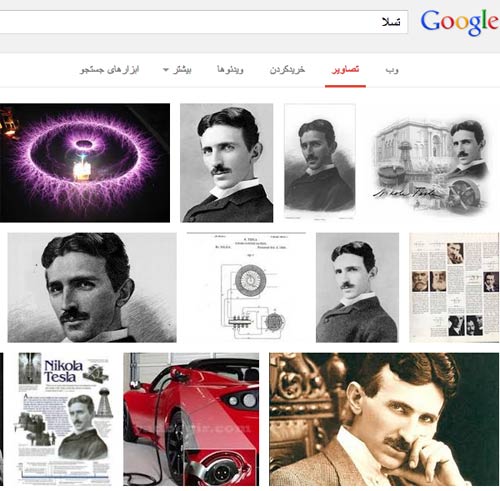
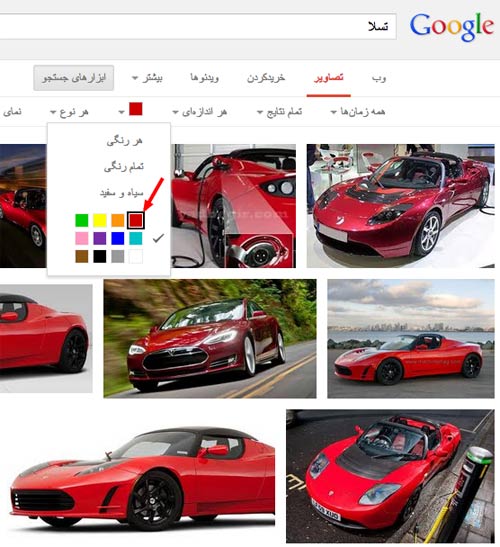
اما شما به دنبال ماشینی با این نام هستید. در نتایج مشاهده می کنید که ماشینی به رنگ قرمز وجود دارد، پس با انتخاب فیلتر قرمز، نتایج جستجوی خود را فیلتر می کنید:
"تسلا" با فیلتر رنگ قرمز
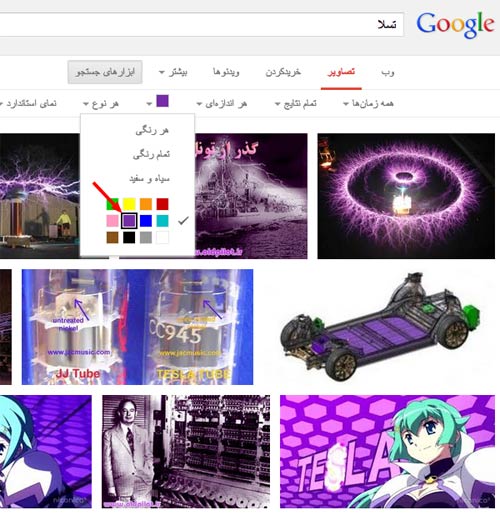
حال اگر رنگ بنفش را به عنوان فیلتر انتخاب کنید، نتایج جستجوی شما به جریان برق از سیم پیچ تسلا محدود خواهد شد:
"تسلا" با فیلتر رنگ بنفش
و اگر بر روی فیلتر سیاه و سفید کلیک کنید، شما با تصاویر نیکولا تسلا، مخترع سیم پیچ تسلا مواجه خواهید شد:
"تسلا" با فیلتر سیاه و سفید
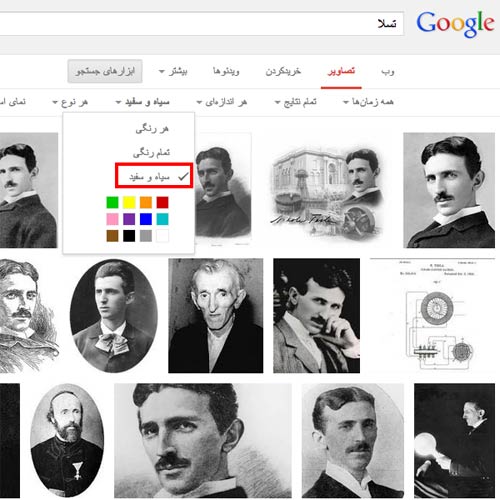
همچنین شما می توانید در گوگل تصاویر مشابه با یک تصویر دیگر را نیز مشاهده کنید. مثلا فرض کنید که شما دنبال تصویری خاص از نیکولا تسلا هستید. در اینجا بر روی تصویری که می خواهید کلیک می کنید تا آن تصویر در پنجره مشکی رنگی باز شود:
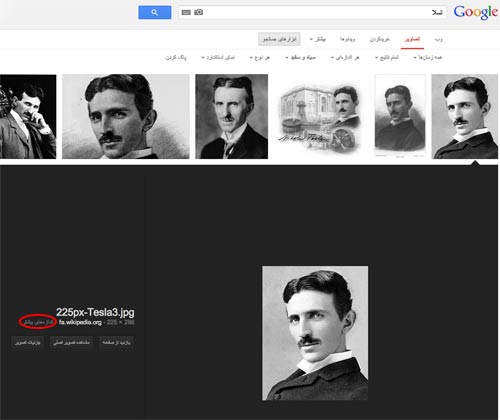
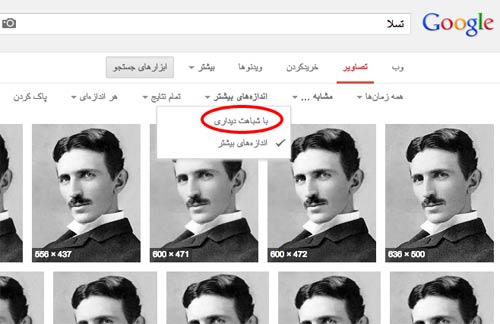
سپس بر روی «اندازه های بیشتر» که در تصویر بالا با دایره قرمز رنگی مشخص شده است کلیک می کنید. با این کار، تصاویر مشابه با آن تصویری که انتخاب کرده اید نمایش داده می شود. در اینجا شما می توانید با کلیک کردن بر روی گزینه «اندازه های بیشتر» و انتخاب «با شباهت دیداری»، تصاویر مشابه را مشاهده کنید:
تصاویر مشابه به "تسلا" با فیلتر سیاه و سفید
و اما نکته مهمی که نباید آن را فراموش کنید آن است که هر چه اطلاعات وارد شده در جعبه جستجوی گوگل بیشتر باشد، اطلاعاتی که شما به دنبال آن هستید با دقت بیشتری به شما نمایش داده می شوند.
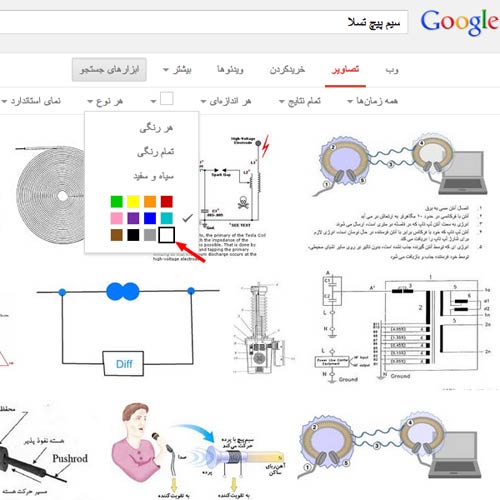
مثلا برای اینکه نتایج جستجوی شما دقیق تر باشند، شما می توانید به جای جستجوی "تسلا"، "سیم پیچ تسلا" را جستجو کنید و سپس با توجه به اینکه اکثر دیاگرام های پس زمینه ای سفید دارند، فیلتر رنگ سفید را انتخاب کنید:
"سیم پیچ تسلا"
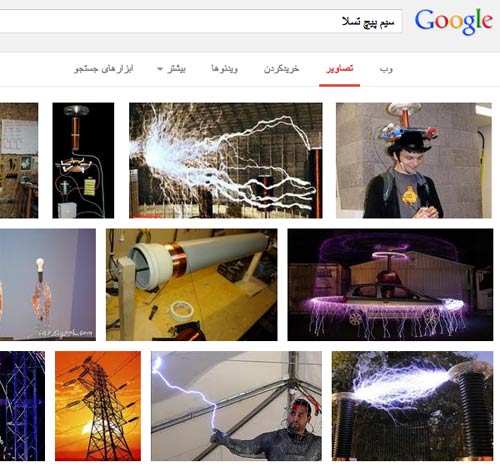
"سیم پیچ تسلا" با فیلتر سفید
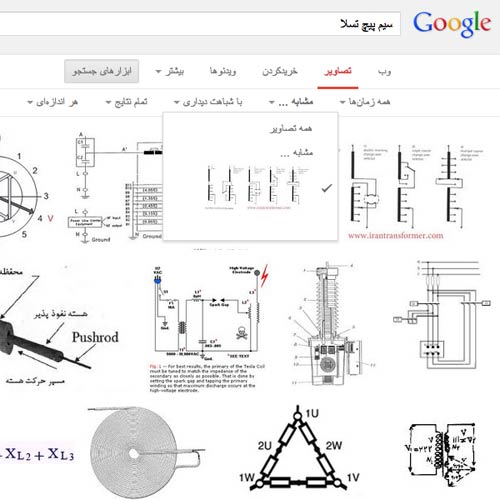
در ضمن اگر به دنبال تصویر مشابه با یکی از دیاگرام های سیم پیچ تسلا هستید، می توانید با قرار دادن نشانگر موشواره بر روی تصویر و انتخاب گزینه «مشابه»، تصاویر مشابه از نظر دیداری با آن دیاگرام را مشاهده کنید:
تصاویر مشابه به "سیم پیچ تسلا" با فیلتر سفید